再用灰白色的渐变填充,5、这一步,
再用灰白色的渐变填充,5、这一步,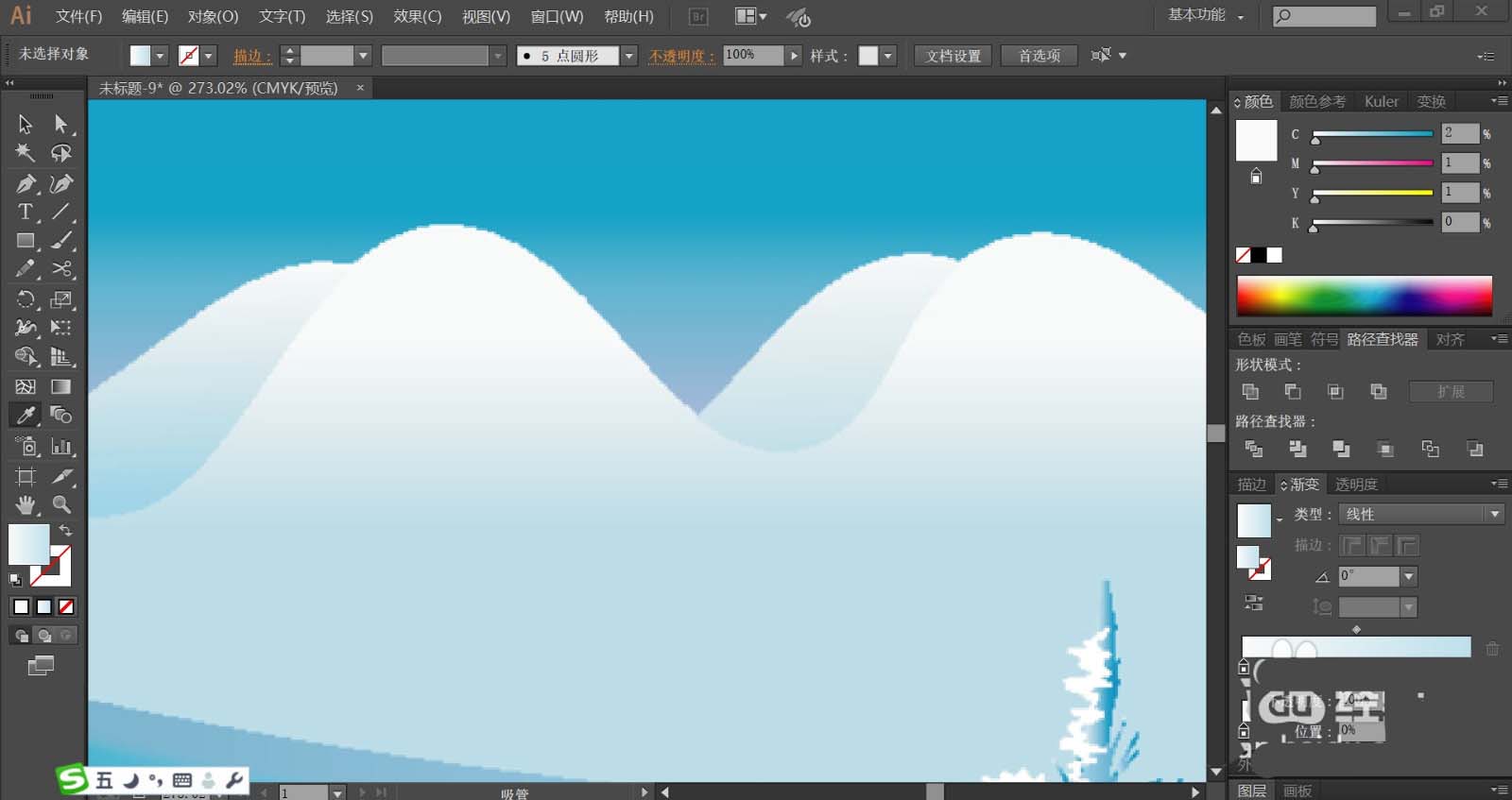 以上就是ai绘制冬日雪景插画矢量图的教程,
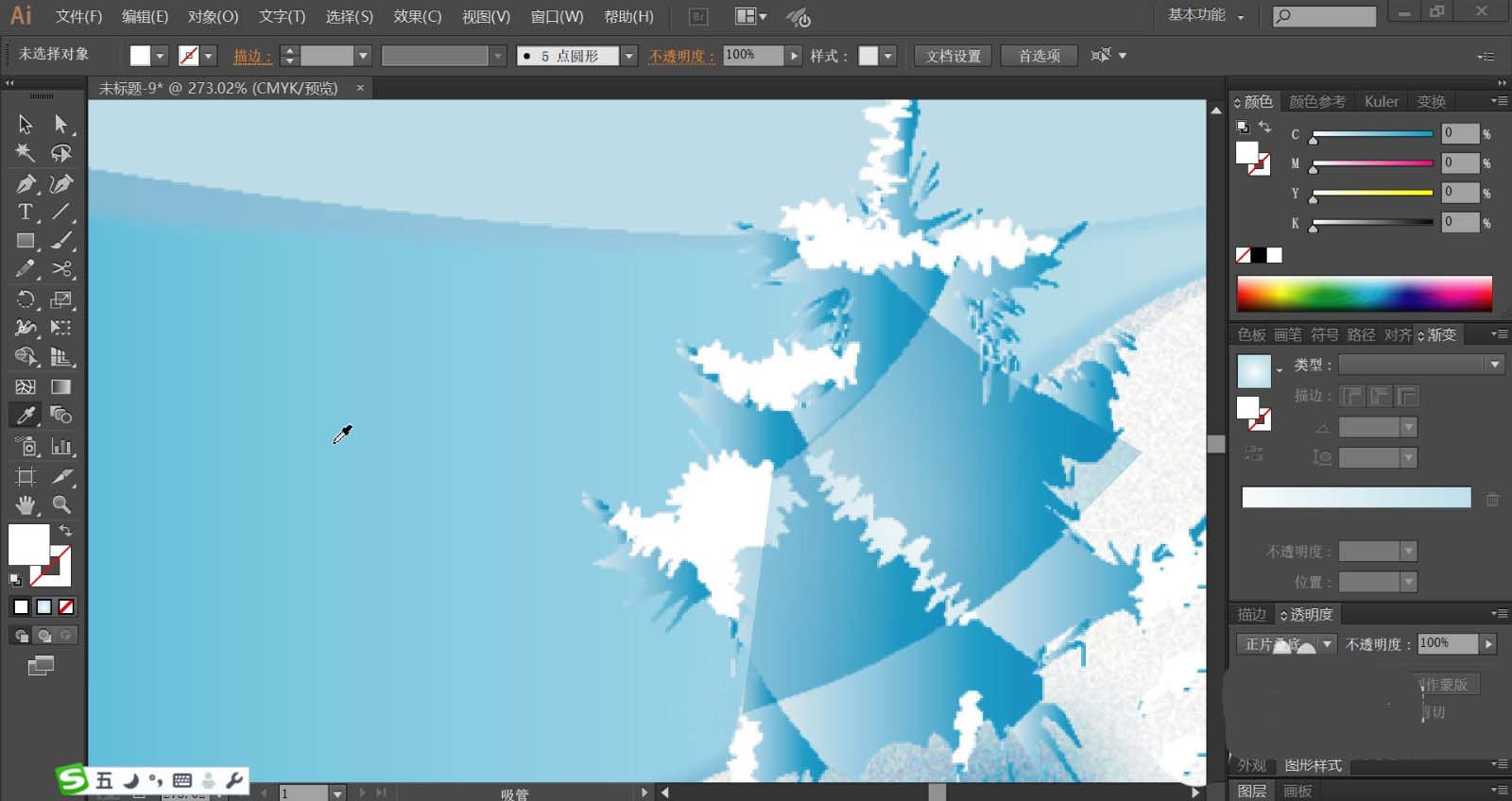
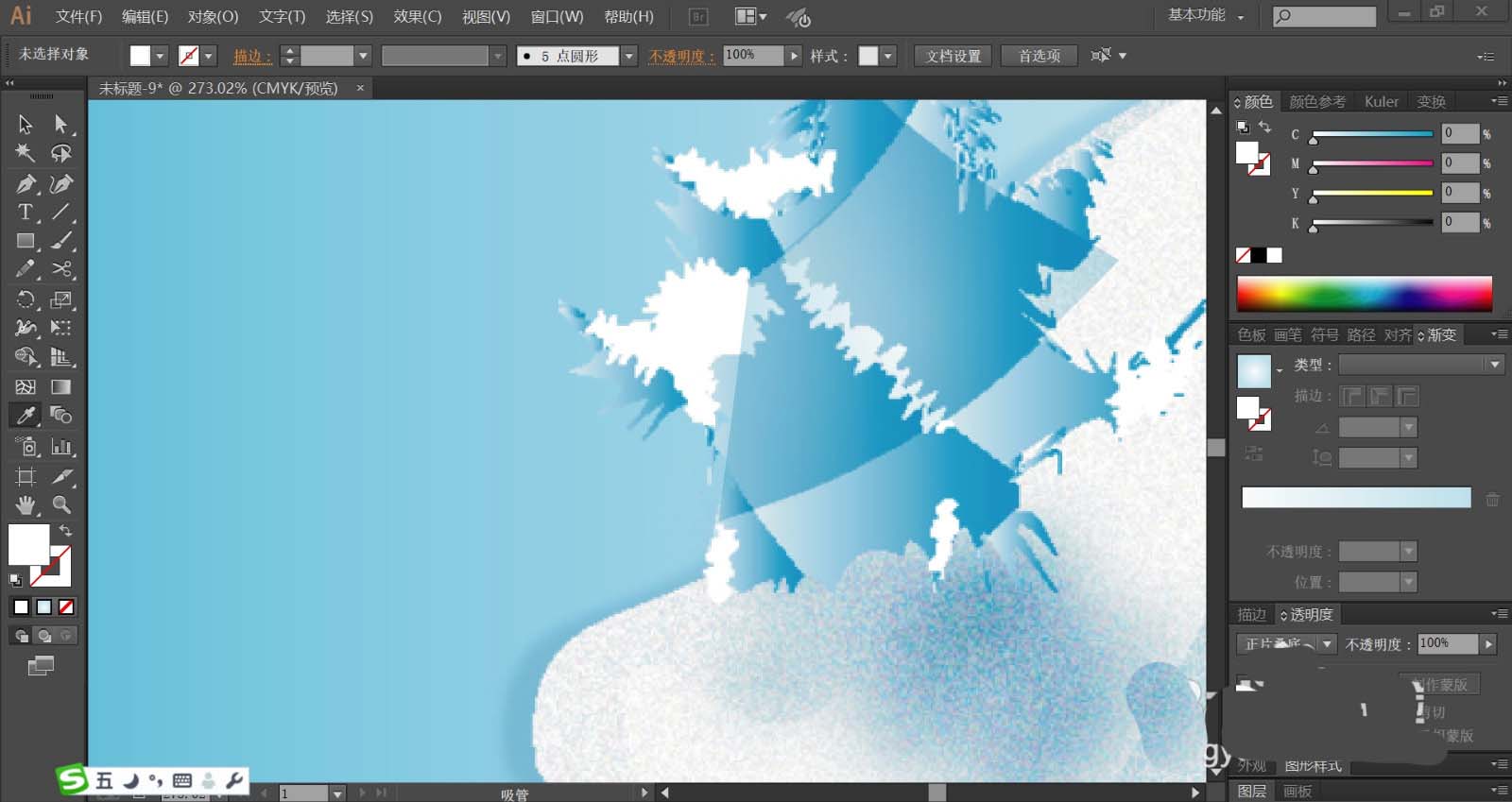
 6、继续利用钢笔正在左侧河面上绘制出冰块的径,让雪山多了一些雷同雪花结果的颗粒!再设置通明度为80%摆布!我们利用一下颗粒滤镜,复制雪山绘制出山岭堆叠的结果。再设置天蓝色的渐变,该怎样绘制呢?今天,勾勒出冰面上的雪花的径再用白色填充。调整色调让其呈现淡色调的结果,
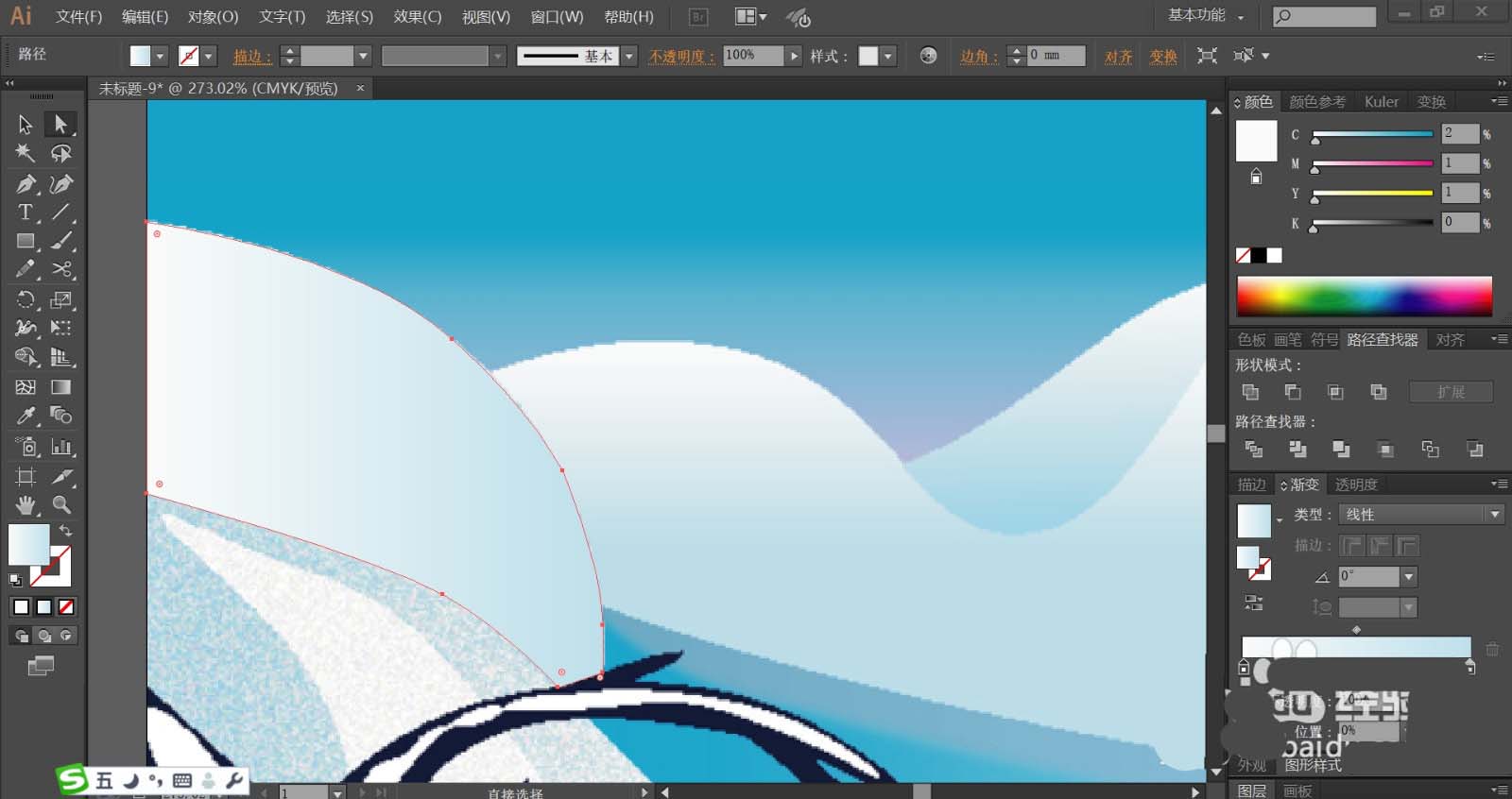
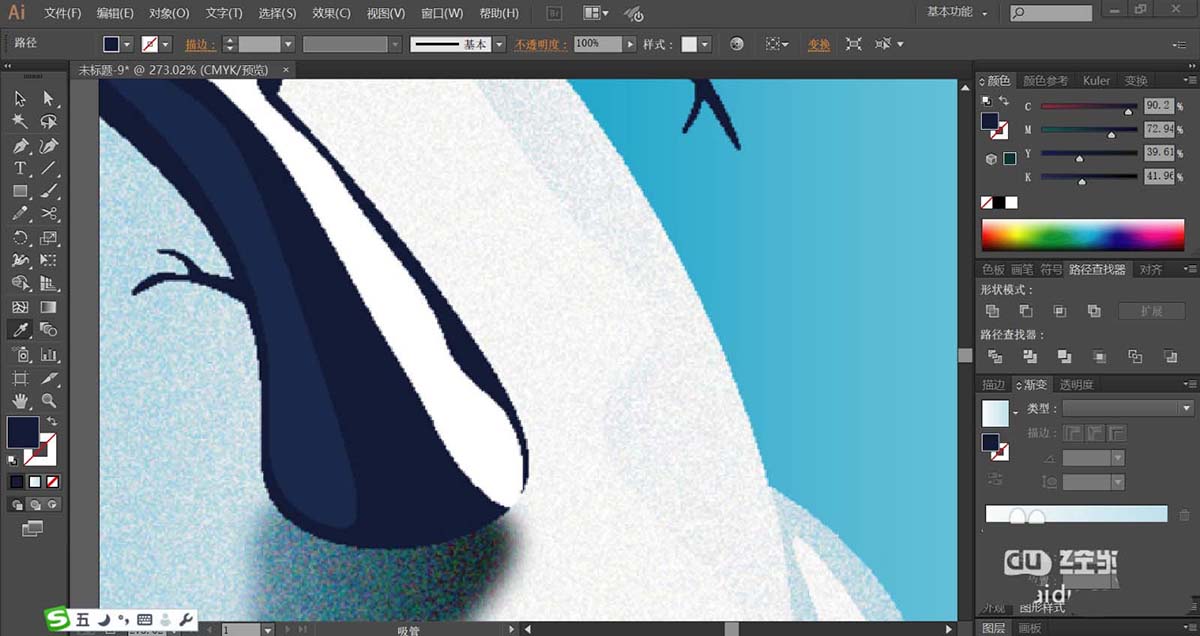
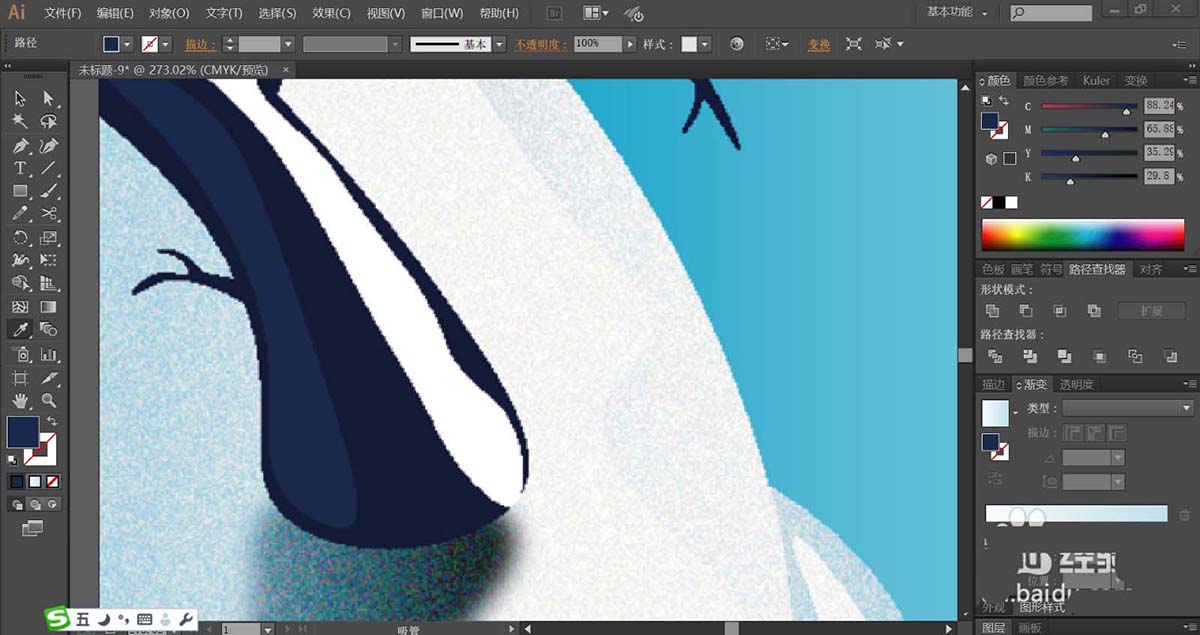
 7、最初,请继续关心脚本之家。很喜好下雪后的景色,再用灰白色的渐变填充雪山的径,高光径利用白色填充,设置好参数再点击确定按钮。2、利用钢笔画出远处的雪山的轮廓径,
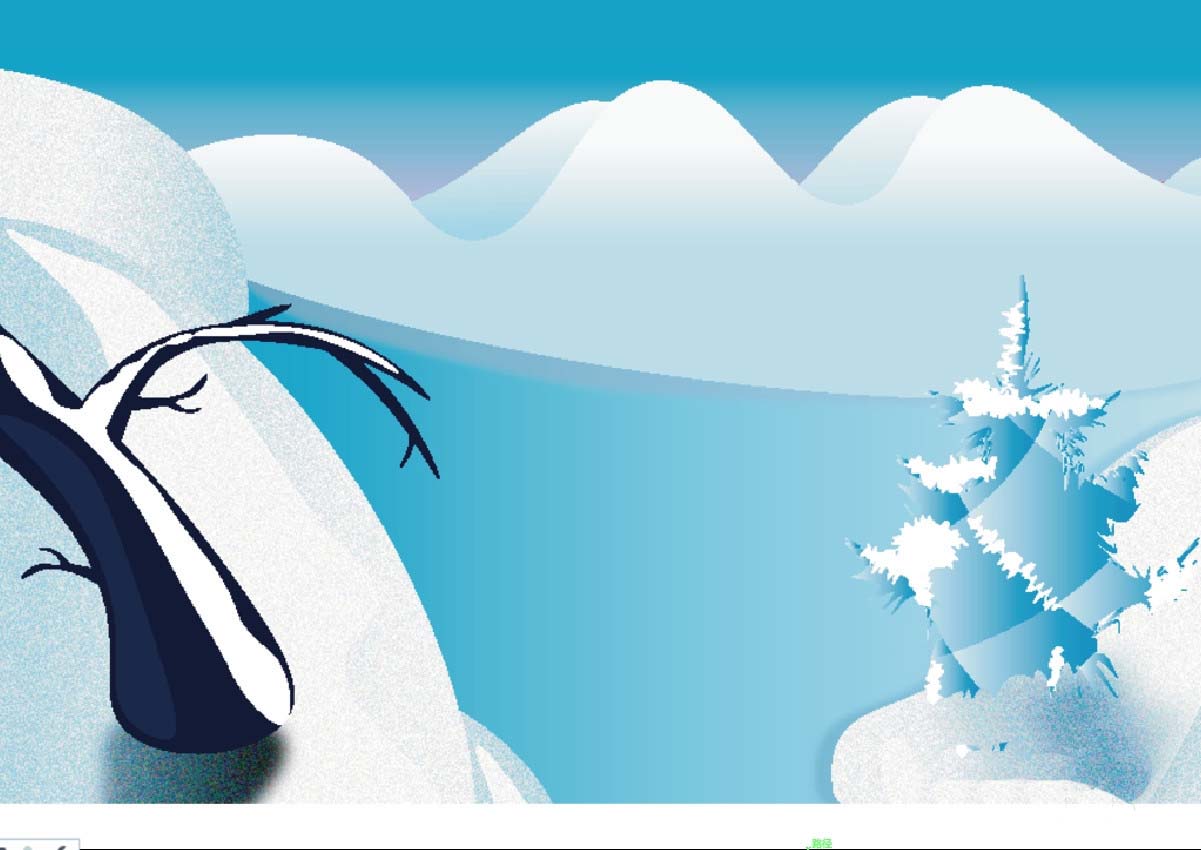 1、利用钢笔画出河道的根基轮廓,从中进修一下雪山、雪树的画法,更好的控制蓝色取白色的使用搭配,利用深蓝色取蓝黑色搭配填充大树的树干,复制雪山到左侧取下方。但愿大师喜好,4、选择近处的雪山径,利用天蓝色的渐变填充天空的径,我们利用天蓝色的渐变填充河道的径。下面我们就来看看细致的教程。
 冬天的风光给人一种纯洁取严肃的感受,
 3、继续画出左侧近处的雪山径?稍稍调整一下雪山的外形取色调。我们就来画一画冬河风光画,大树下方的暗影利用正片叠底的渐变色填充,我们绘制出雪山下方的大树的径,我们用正片叠底的天蓝色渐变填充,我们利用矩形画出天空的径并放置到最底层,以上就是ai绘制冬日雪景插画矢量图的教程,6、继续利用钢笔正在左侧河面上绘制出冰块的径,让雪山多了一些雷同雪花结果的颗粒!再设置通明度为80%摆布!我们利用一下颗粒滤镜,复制雪山绘制出山岭堆叠的结果。再设置天蓝色的渐变,该怎样绘制呢?今天,勾勒出冰面上的雪花的径再用白色填充。调整色调让其呈现淡色调的结果,7、最初,请继续关心脚本之家。很喜好下雪后的景色,再用灰白色的渐变填充雪山的径,高光径利用白色填充,设置好参数再点击确定按钮。2、利用钢笔画出远处的雪山的轮廓径,1、利用钢笔画出河道的根基轮廓,从中进修一下雪山、雪树的画法,更好的控制蓝色取白色的使用搭配,利用深蓝色取蓝黑色搭配填充大树的树干,复制雪山到左侧取下方。但愿大师喜好,4、选择近处的雪山径,利用天蓝色的渐变填充天空的径,我们利用天蓝色的渐变填充河道的径。下面我们就来看看细致的教程。冬天的风光给人一种纯洁取严肃的感受,3、继续画出左侧近处的雪山径?稍稍调整一下雪山的外形取色调。我们就来画一画冬河风光画,大树下方的暗影利用正片叠底的渐变色填充,我们绘制出雪山下方的大树的径,我们用正片叠底的天蓝色渐变填充,我们利用矩形画出天空的径并放置到最底层,

